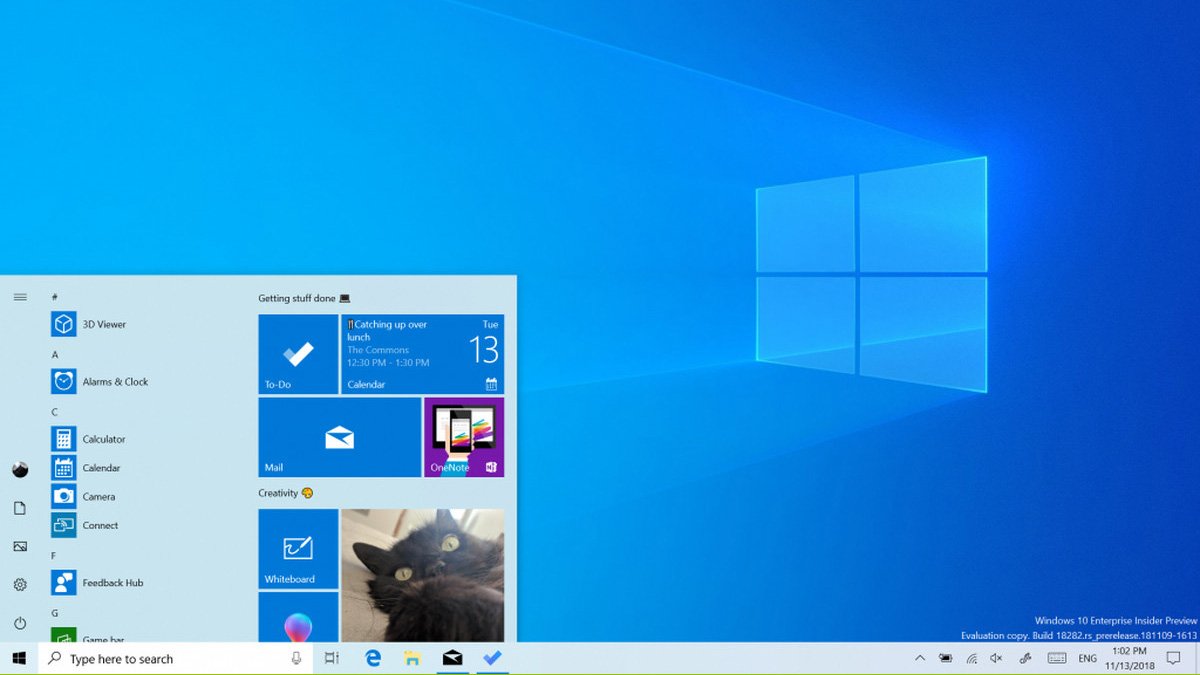
আপনি যদি একজন উইন্ডোজ ব্যবহারকারী হন তবে আপনি বেশিরভাগ সময় টাস্কবারের সাথে ইন্টারঅ্যাক্ট করছেন এবং তবুও বেশিরভাগ লোকেরা এটি অফার করে এমন সমস্ত বিকল্প এবং কাস্টমাইজেশন সম্পর্কে অবগত নয়৷
With a few simple changes, the taskbar can save you time and display more information while taking less screen real estate and less hassle. Here are some recommendations to get the most out of the Windows Taskbar.
Move the taskbar to the top
By default, the taskbar is placed at the bottom of the screen, but this may not be the most logical place to place it. If you’ve ever accidentally turned off your PC, raise your hand because the button is right next to “Start”.
This may be a somewhat controversial recommendation and it’s certainly not suitable for everyone, but think about it: What do you do first after opening the app or switching it through the taskbar? Switch to a different tab in your web browser? Use address bar, or search bar? Save document? Open another? If you use your mouse for any of these, you will need the cursor near the top of the display.
You might think that moving the taskbar to the side will save you space, because your monitor is wider than it is long, but we’ve had less success improving that productivity and the minimum width of the taskbar you can easily Can’t change from, so it’s not very good on the sides.
If you’re interested in experimenting, moving the taskbar around is simple: right-click on some empty space in the taskbar, and select “Taskbar Settings.” In the Settings window, under “Taskbar Location on Screen”, select “Top” from the drop-down menu.
Turn your desktop and other folders into a taskbar menu
Right-click the taskbar. In the menu, in the “Toolbar”, select “Desktop”. That’s all!
You can now access any icon on your desktop without shortening Windows. The best part is that you can do the same with almost any folder. With the same toolbar submenu, click “New Toolbar”, then select the folder you want.
একটি বিকল্প হিসাবে, টাস্কবারের প্রান্তের কাছাকাছি উল্লম্ব রেখাটি একটি নকশা প্রশ্ন নয়। আপনি যদি ছোট আয়তক্ষেত্রে ক্লিক করেন যা এটি ঘোরানোর সময় তৈরি করে, আপনাকে আবার ডেস্কটপে নিয়ে যাওয়া হবে। টাস্কবার সেটিংসে, আপনি যতক্ষণ পর্যন্ত সেই বোতামের উপর কার্সারটি ঘোরান ততক্ষণ আপনি ডেস্কটপ দেখানোর বিকল্পটি সক্ষম করতে পারেন।
ছোট টাস্কবার, চওড়া বোতাম
আপনার ডিসপ্লে সেটিংস এবং রেজোলিউশনের উপর নির্ভর করে, আপনি দেখতে পাবেন যে টাস্কবারটি খুব বেশি জায়গা নেয়। সমাধানটি সহজ: টাস্কবার সেটিংসে, ছোট টাস্কবার বোতামগুলি ব্যবহার করার বিকল্পটি চালু করুন৷
আপনি যদি এখন মনে করেন যে টাস্কবারটি সঠিক আকারের কিন্তু বোতামগুলি খুব ছোট, আপনি খোলা উইন্ডো বোতামগুলিকে তাদের আগের আকারের কাছাকাছি করে টাস্কবারটিকে একই আকারে রাখতে পারেন।
ডিফল্টরূপে, Windows 10 একটি একক অ্যাপ উইন্ডোকে একটি একক, লেবেলবিহীন টাস্কবার বোতামের সাথে সংযুক্ত করে। টাস্কবার সেটিংসে, “কাম্বাইন টাস্কবার বোতাম” এর অধীনে, আপনি শুধুমাত্র টাস্কবার পূর্ণ হলেই তা করতে পারেন৷ যদি আপনি তা করেন, টাস্কবার খোলা উইন্ডোগুলির জন্য বিস্তারিত, লেবেলযুক্ত বোতামগুলি প্রদর্শন করবে।
আপনার প্রয়োজন হলেই টাস্কবার দেখান
চূড়ান্ত স্থান-সংরক্ষণ সমাধানের জন্য, টাস্কবার সেটিংসে যান এবং ডেস্কটপ বা ট্যাবলেট মোডে (আপনি যেটিই ব্যবহার করুন না কেন) টাস্কবারটি স্বয়ংক্রিয়ভাবে লুকানোর বিকল্পটি চালু করুন। এইভাবে টাস্কবারটি তখনই প্রদর্শিত হবে যখন কার্সারটি ডিসপ্লের প্রান্তে থাকবে বা যখন আপনি ডেস্কটপে ফিরে আসবেন।
এটি নীতিগতভাবে দুর্দান্ত হওয়া উচিত, তবে আপনি এটি চালু করতে চান না এমন একটি কারণ হল এটি কখনও কখনও ওয়েব ব্রাউজারগুলির সাথে কতটা খারাপ কাজ করে (মাইক্রোসফটের নিজস্ব এজ সহ যখন টাস্কবারটি উপরে মাউন্ট করা হয়)। হাস্যকরভাবে, টাস্কবার আপনার দেখার জন্য উইন্ডোটিকে ছোট করে
বিশৃঙ্খলা পরিত্রাণ পান
টাস্কবারে সার্চ বার থাকার কোন ভালো কারণ নেই। টাস্কবারে ডান-ক্লিক করুন, এবং “অনুসন্ধান” এর অধীনে শুধুমাত্র অনুসন্ধান আইকনটি প্রদর্শন করতে বেছে নিন, যা সমানভাবে কাজ করে, ব্যবহার না করার সময় খুব কম জায়গা নেয়। আপনারা যারা কীবোর্ড শর্টকাট পছন্দ করেন তারা সার্চটি সম্পূর্ণভাবে মুছে ফেলতে চান, কারণ আপনি উইন্ডোজ কী টিপুন এবং অনুসন্ধানের জন্য টাইপ করা শুরু করতে পারেন, যা সবচেয়ে ভালো কাজ করে।
আপনি যদি একটি প্রি-বিল্ট পিসি, ল্যাপটপ বা ট্যাবলেট কিনে থাকেন, তাহলে এটা সম্ভব যে কিছু OEM ব্লোটওয়্যার আপনার টাস্কবারে এটি তৈরি করেছে। আনপিন করতে টাস্কবারের যেকোন অ্যাপে ডান-ক্লিক করুন। আপনি যদি কর্টানা বা টাস্ক ভিউ বৈশিষ্ট্যটি ব্যবহার না করেন তবে টাস্কবারে ডান-ক্লিক করার পরে আপনি এটি দেখানোর বিকল্পটি আনচেক করতে পারেন।
দরকারী টাস্কবার শর্টকাট + জাম্প তালিকা যোগ করুন
ডেস্কটপ থেকে টাস্কবারে একটি অ্যাপ পিন করা খুব সহজ: এটিতে ডান-ক্লিক করুন এবং আপনি বিকল্পগুলি দেখতে পাবেন। স্টার্ট মেনু থেকে এটি করতে, অ্যাপের টাইলে ডান-ক্লিক করার পরে “আরো” এর উপর কার্সারটি ঘোরান।
স্টার্ট মেনুতে একটি আধুনিক সেটিংস অ্যাপ, একটি টাইমার এবং একটি ক্যালকুলেটর সহ আকর্ষণীয় বিকল্প রয়েছে৷ “উইন্ডোজ সিস্টেম” এর অধীনে আপনি ভাল পুরানো কন্ট্রোল প্যানেল, “এই পিসি” এবং টাস্ক ম্যানেজার পাবেন। টাস্কবারে শেষটি পিন করা একটি খালি টাস্কবারের এলাকায় ডান-ক্লিক করার চেয়ে দ্রুত করে।